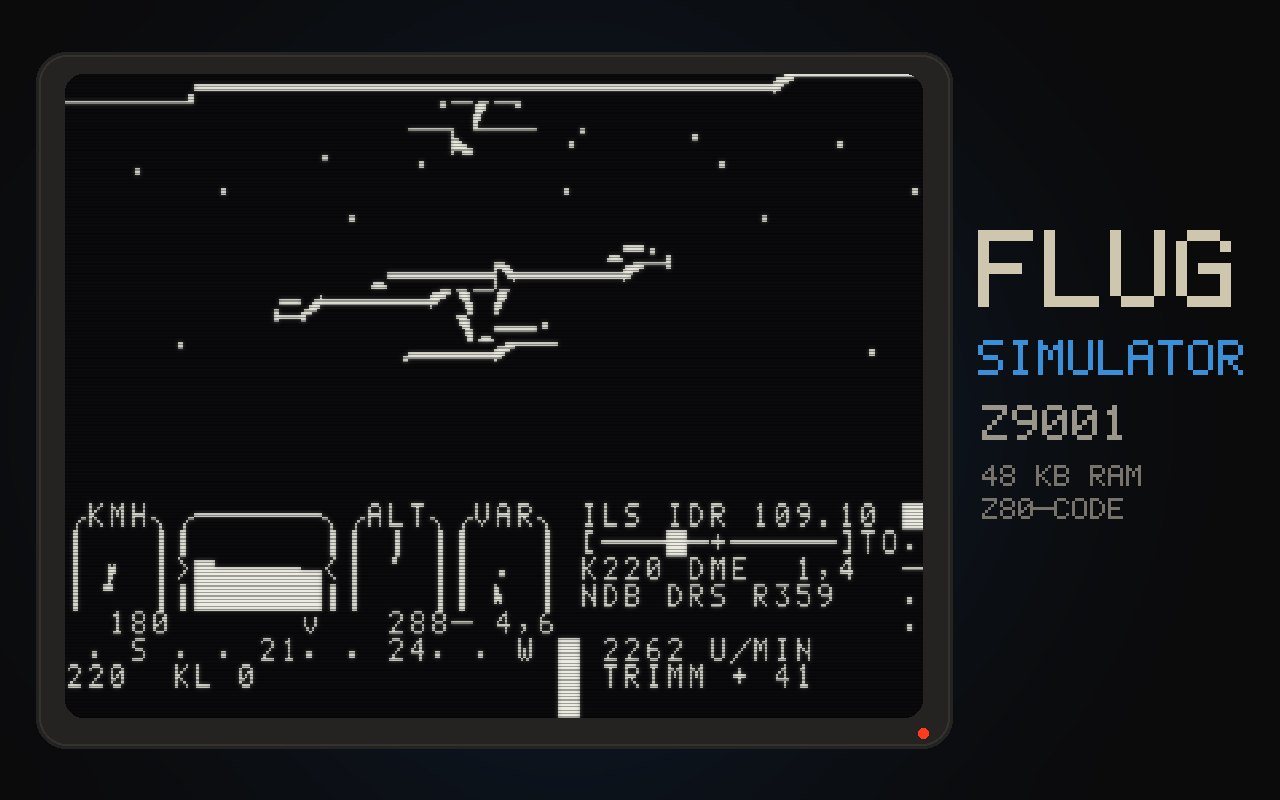
Flugsimulator Z9001 ist ein kostenloses Flugsimulator-Browserspiel auf Player 0o5 (0o5.de), geschrieben in reinem Z80-Assembler für den DDR-Heimcomputer Robotron Z9001 von 1984 (auch KC 85/1 und KC 87) mit 48 KB RAM. Ohne Grafikkarte und ohne Farbe entsteht die ganze DDR aus Grafikzeichen – Küste, Flüsse, Autobahnen, rund 120 Städte, 18 Flugplätze, Fernsehturm, Brocken und Wasserturm Mittweida. Den Retro-Flugsimulator im Browser fliegst du mit fünf Flugzeugen, Funknavigation und Autopilot, in der Flugschule oder im Luftkampf 1918.
Das Wichtigste in Kürze
- Flugsimulator Z9001 ist ein echtes Programm für den Robotron Z9001, KC 85/1 und KC 87, geschrieben in reinem Z80-Assembler für 48 KB RAM.
- Die Szenerie zeigt grob die ganze DDR mit rund 120 Städten, 18 Flugplätzen und Wahrzeichen wie Fernsehturm, Brocken und Wasserturm Mittweida.
- Es gibt fünf Flugzeuge: Schulflugzeug, Reiseflugzeug, Verkehrsflugzeug, Segelflugzeug und einen Doppeldecker von 1918.
- Zur Navigation gehören VOR, ILS mit Gleitweg, NDB, DME und ein Autopilot, der Kurs und Höhe hält.
- Die Flugschule hat sechs Aufgaben mit Noten, im Luftkampf 1918 gibt es Punkte für die Online-Bestenliste.
- Für den echten Rechner gibt es den Simulator als WAV-Kassette, COM-Datei für USB-OS und SD-OS, TAP und KCC.
Steckbrief: Flugsimulator Z9001
- Genre
- Flugsimulator · Retro
- Rechner
- Robotron Z9001, KC 85/1, KC 87 (im Browser nachgebildet)
- Spieler
- 1
- Modi
- Freier Flug, Flugschule (6 Aufgaben), Luftkampf 1918
- Steuerung
- Tastatur, Gamepad oder Touch (Handy quer)
- Bestenliste
- Ja, online (Luftkampf 1918)
- Downloads
- WAV, COM (USB/SD), TAP, KCC
- Kosten
- Kostenlos, ohne Werbung
Worum geht es beim Flugsimulator Z9001?
Ein Flugsimulator im Geist der großen Vorbilder der frühen Achtziger – nur für einen Rechner aus Dresden, ohne Grafikkarte, mit 2,46 MHz und einem Piepser. Du startest in Dresden-Klotzsche, Leipzig, Schönefeld oder auf 15 weiteren Plätzen, fliegst über Elbe, Ostsee und Brocken und landest wieder – Note 1 gibt es nur für ganz weiche Landungen.
Die Welt besteht aus Grafikzeichen: Linien werden in Teilschritten je Zeichen gezeichnet und mit dem gemischt, was schon im Feld steht. Motor, Abriss- und Fahrwerkswarnung, Vario und Effekte kommen aus dem Piepser. Szenerie, Flugzeuge, Aufgaben und Texte sind eigene Arbeiten.
Auf allen 18 Flugplätzen startest du in beide Richtungen, dazu gibt es 10 Starts in der Luft. Die Bahnen haben Mittellinie und Anflugbefeuerung.
So funktioniert der Retro-Flugsimulator im Browser
Das eigene Flugmodell rechnet Auftrieb, Widerstand, Schub, Strömungsabriss, Klappen, Fahrwerk, Bremse, Kraftstoff und Trimmung, 12,5 Schritte pro Sekunde. Wetter und Tageszeit wählst du selbst: Tag, Dämmerung oder Nacht (dann nur Lichter), Wolken mit Wolkendecke, Dunst, Wind, Böen und Thermik.
| Anzeige | Bedeutung |
|---|---|
| KMH · ALT · VAR | Fahrt, Höhe über NN, Steigen oder Sinken in m/s |
| Mitte | künstlicher Horizont, darunter Kompass mit Steuerkurs |
| KL · FW | Klappen und Fahrwerk, dazu Bremse, Drehzahl bzw. N1, Gas und Trimmung |
| Funk rechts | Sender, Kursablage mit TO/FR, eingestellter Kurs (K) und Entfernung (DME) |
| NDB | Peilung relativ zur Nase – R000 heißt genau voraus |
| ILS | die Spalte ganz rechts zeigt den Gleitweg; Marke oben heißt: Gleitweg liegt über dir |
Fliegen lernen in vier Schritten
- Start: Gas voll (Q halten), beim Schulflugzeug bei etwa 110 km/h sanft ziehen und die Nase so halten, dass das Vario etwa +3 m/s zeigt.
- Kurve: mit dem Querruder etwa 20 Grad schräg legen und leicht ziehen.
- Landung: Gas zurück, Klappen aus (K), mit etwa 3 Grad Sinkflug (Vario −2 bis −3 m/s) zur Bahn und kurz vor dem Boden abfangen.
- Strömungsabriss: Es piept – sofort nachdrücken und Gas geben.
Steuerung am Handy, Tablet und PC
| Aktion | Tastatur | Gamepad | Touch (quer) |
|---|---|---|---|
| Höhen- und Querruder | ↑ ↓ ← → | Stick oder Kreuz | Steuerknüppel links |
| Seitenruder | Komma und Punkt | LB / RB | Z9001-Tastatur |
| Gas mehr / weniger | Q / A | LT / RT | GAS+ / GAS− |
| Bremse (Luftkampf: MG) | B oder Leertaste | A | BREMSE/MG |
| Bombe (Luftkampf) | B | B | BOMBE |
| Klappen · Fahrwerk | K / L · F | X · Y | KLAPPEN · FAHRWERK |
| Autopilot · Außenansicht | R · C | – | AUTOPILOT · AUSSEN |
| Karte · Menü | M · STOP (Esc) | Back · Start | KARTE · MENÜ |
Weitere Tasten: Shift mit ↑ ↓ trimmt, P ist die Feststellbremse, E schaltet den Motor, V wechselt den Blick, Z zoomt. N und Shift+N wählen VOR/ILS bzw. NDB, O und Shift+O drehen den Kurswähler um 5 Grad, H pausiert. Am Handy schaltest du Touch ein und hältst das Gerät quer; alle übrigen Tasten liegen auf der eingeblendeten Z9001-Tastatur.
Freier Flug, Flugschule und Luftkampf 1918
Im freien Flug wählst du Flugzeug, Startort (18 Flugplätze oder Start in der Luft), Bahn, Tageszeit, Wetter und Wind. Das Fahrwerk lässt sich beim Reise- und beim Verkehrsflugzeug einfahren.
Die Flugschule hat sechs Aufgaben mit Note:
- Platzrunde in Dresden
- Landeanflug Leipzig
- Notlandung
- Überlandflug Großenhain – Dresden
- Thermikflug über 5 Minuten
- ILS-Anflug Schönefeld im Nebel
Im Luftkampf 1918 greifen drei feindliche Doppeldecker an. Du zielst mit dem Visier (+) in der Mitte und schießt mit der Leertaste – nur in der Sicht nach vorn. Mit B wirfst du Bomben auf die Werke in Leuna und Schkopau und das Kraftwerk Lippendorf; auch weitere Kraft- und Chemiewerke zählen. In Halle-Oppin gibt es nach der Landung Munition, Bomben und Reparatur.
Tipps & Tricks für den Flugsimulator
- Für eine Note 1 muss die Sinkrate beim Aufsetzen unter 0,5 m/s liegen, über 3,5 m/s gibt es Bruch.
- Halte im Anflug das Vario bei −2 bis −3 m/s und fange erst kurz vor dem Boden ab.
- Im Segelflugzeug piept das Vario unter den Thermikschläuchen – dort kreisen, um Höhe zu gewinnen.
- Beim ILS-Anflug gilt: Steht die Gleitweg-Marke oben, liegt der Gleitweg über dir – du bist zu tief.
- Für lange Überlandflüge den Autopiloten (R) nutzen; jede Steuereingabe schaltet ihn wieder ab.
- Mit dem Kurswähler (O) stellst du am VOR den gewünschten Kurs ein, die Kursablage zeigt die Abweichung.
- Die Karte (M) hat drei Maßstäbe, die du mit Z umschaltest – praktisch zur Orientierung auf Überlandflügen.
- Im Luftkampf rechtzeitig in Halle-Oppin landen, bevor Munition und Bomben ausgehen.
Tipp: In den Einstellungen kannst du das Höhenruder umkehren und den Knüppel zur Mitte zurückstellen lassen. Wer vom Joystick anderes gewohnt ist, findet so schneller die passende Steuerung.
Bestenliste, Rekorde & Fortschritt
Die Online-Bestenliste wertet den Luftkampf 1918: 10 Punkte je Abschuss und 25 Punkte je zerstörtem Ziel, gemeldet am Ende eines Einsatzes. Nach einem neuen Rekord trägst du einen Spitznamen ein, ein Konto brauchst du nicht.
In der Flugschule bekommst du für jede Aufgabe eine Note. Deine eigenen Bestwerte merkt sich der Browser unter „Meine Rekorde“.
Für wen eignet sich der Flugsimulator Z9001?
Der Simulator passt zu allen, die gern in Ruhe fliegen, navigieren und landen üben. Die Flugschule führt Schritt für Schritt an Platzrunde, Anflug und ILS heran, der Luftkampf 1918 bringt schnelle Action.
Wer die Gegend kennt, sucht Elbe, Brocken, Fernsehturm oder den Wasserturm Mittweida aus der Luft. Den Wasserturm gibt es auch in 3D im Drohnen-Simulator Drone und in Mittweida Stories.
Am echten Robotron Z9001 spielen
Der Simulator ist ein echtes Z9001-Programm: 31 312 Byte gepackt, reiner Z80-Maschinencode für Z9001, KC 85/1 und KC 87 mit 48 KB RAM, ohne Zusatzmodule. Er lädt ab 0300h, entpackt sich selbst und nutzt den Speicher bis BFFFh. Am echten Rechner zeigt er über Land 4 bis 6 Bilder pro Sekunde, über Dresden etwa 2,4 und über Berlin etwa 1,8. Ein Spielhebel am Tastaturanschluss steuert mit. Mehr steht in der LIESMICH.txt.
| Datei | Wofür |
|---|---|
| FLUGSIM.wav | Kassette für den Kassetteneingang (44,1 kHz, Mono; 12,2 MB, 4:35 min) |
| FLUGSIM.COM | USB-Stick oder SD-Karte mit USB-OS bzw. SD-OS (USB-Modul mit CH376 oder VDIP, SD-Modul, Mega-Modul) |
| FLUGSIM.tap | Emulatoren wie JKCEMU und SD-Modul mit SDX-Terminal |
| FLUGSIM.kcc | Emulatoren und Disk-OS (KC-Format) |
- Kassetteneingang mit dem Kopfhörer- oder Line-Ausgang von PC oder Handy verbinden.
- Im Betriebssystem an der Eingabezeile „>“
FLUGSIMeingeben und ENTER drücken. - Bei „start tape“ die WAV-Datei abspielen und eine Taste drücken.
- Nach gut 4½ Minuten startet der Simulator von selbst; STOP im Titelbild führt zurück ins Betriebssystem.
Mit USB- oder SD-Modul kopierst du FLUGSIM.COM auf Stick oder Karte (Name genau so, großgeschrieben) und gibst FLUGSIM ein – bei Mega-Flash vorher USBX, SDX oder CHX starten. Warnt der Browser bei „.COM“, nimm FLUGSIM.kcc und benenne sie auf dem Stick um. Beim SD-Modul mit SDX-Terminal lädst du FLUGSIM.tap mit L FLUGSIM.
Tipp: Lautstärke beim Abspielen der WAV auf drei Viertel bis voll stellen, Klangverbesserer, Equalizer und Raumklang ausschalten.
Technik, Datenschutz & Offline
Im Browser läuft der Simulator ohne Installation, ohne Anmeldung und ohne Werbung. Die Seite startet genau das Z9001-Programm in einer Nachbildung des Rechners, ohne Original-ROM; der Zeichensatz ist selbst gezeichnet. Der Takt lässt sich von Original auf Turbo ×2 oder ×4 stellen – die Uhr des Rechners bleibt echt, es gibt nur mehr Bilder pro Sekunde. Nach STOP im Titel startet FLUGSIM und Enter im kleinen Ersatz-Betriebssystem neu.
Die Besuchsstatistik (Matomo, selbst gehostet) läuft nur nach Einwilligung; Einstellungen und Rekorde bleiben in deinem Browser. Als App installieren lässt sich die Seite nicht – ohne Internet fliegst du mit den Downloads am echten Rechner oder im Emulator.
Hintergrund: Fliegen auf dem Robotron Z9001
Der Flugsimulator kam im Oktober 2026 auf Player 0o5 und steht heute in der Kategorie „DDR-Heimcomputer“ mit 17 Spielen für den Robotron Z9001. Mit 48 KB ist der Speicher fast voll ausgenutzt. Weitere Z9001-Spiele mit 3D-Ansicht sind Kosmos Z9001 und Transit Z9001. Die Idee stammt von Patrick Mehner aus Mittweida.
Szenerie, Flugmodelle, Töne und Zeichensatz sind eigene Arbeiten. Flugsimulator Z9001 jetzt starten.
Häufige Fragen zu Flugsimulator Z9001
Ist der Flugsimulator Z9001 kostenlos?
Ja. Der Flugsimulator Z9001 ist auf Player 0o5 kostenlos, ohne Werbung und ohne Anmeldung im Browser spielbar.
Welche Flugzeuge gibt es im Flugsimulator Z9001?
Es gibt fünf Flugzeuge: Schulflugzeug, Reiseflugzeug, Verkehrsflugzeug, Segelflugzeug und einen Doppeldecker von 1918, jedes mit eigenem Flugmodell.
Wie lande ich mit Note 1?
Gas zurück, Klappen aus und mit etwa 3 Grad Sinkflug zur Bahn fliegen, dann kurz vor dem Boden abfangen. Für die Note 1 muss die Sinkrate beim Aufsetzen unter 0,5 m/s liegen.
Kann ich den Flugsimulator am Handy spielen?
Ja. Schalte Touch ein und halte das Handy quer: Links liegt der Steuerknüppel, rechts liegen Knöpfe für Gas, Bremse, Klappen, Fahrwerk, Autopilot, Außenansicht, Karte, Bombe und Menü.
Wie lade ich den Flugsimulator auf einen echten Robotron Z9001?
Gib im Betriebssystem FLUGSIM ein, drücke ENTER und spiele bei „start tape“ die Datei FLUGSIM.wav ab. Nach gut viereinhalb Minuten startet der Simulator; mit USB-OS oder SD-OS geht es mit FLUGSIM.COM in Sekunden.
Ähnliche Spiele
 FPV- & RC-FlugsimulatorDroneFPV- und RC-Flug an echten Orten: um und durch den Wasserturm Mittweida, durch eine alte Spinnerei und über den Ostseestrand Koserow – mit Flugschule.
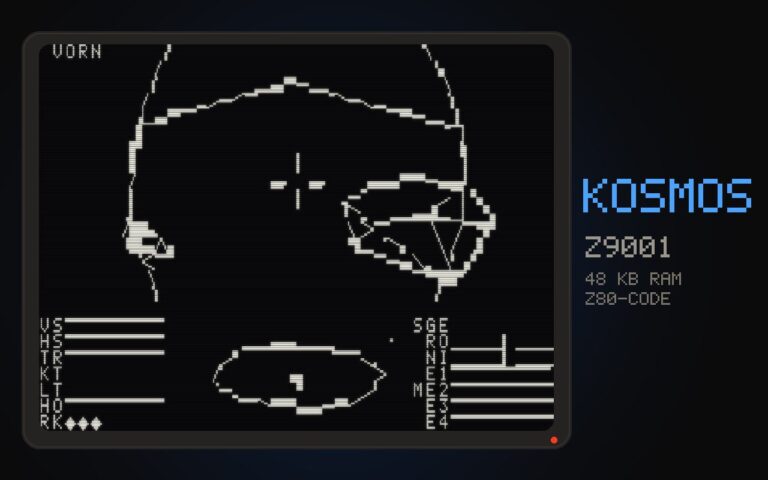 Weltraum-Handel & Kampf · Robotron Z9001Kosmos Z9001Handeln, kämpfen, andocken: offene Weltraum-Simulation in 3D-Drahtgitter aus Grafikzeichen für den Robotron Z9001 von 1984 – 8 Galaxien, 17 Waren.
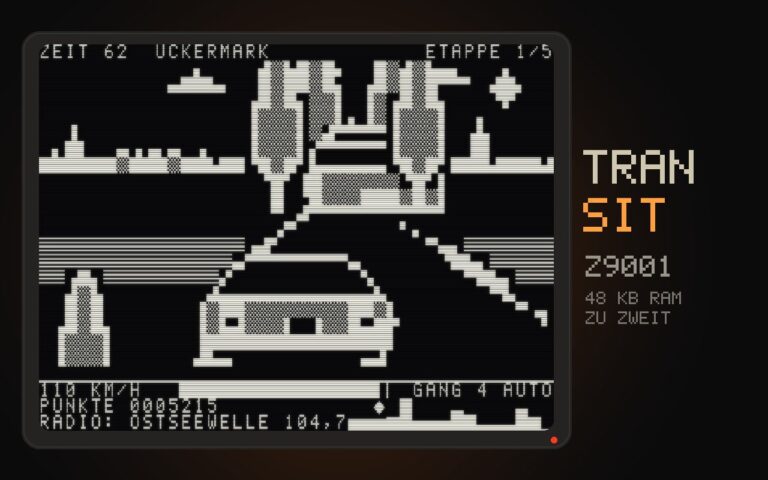 Pseudo-3D-Rennspiel · Robotron Z9001Transit Z9001Pseudo-3D-Rennspiel für den Robotron Z9001: mit Trabi, Wartburg oder MZ von Berlin zu fünf Zielen – mit Autoradio, Nachtfahrt und Online-Duell.
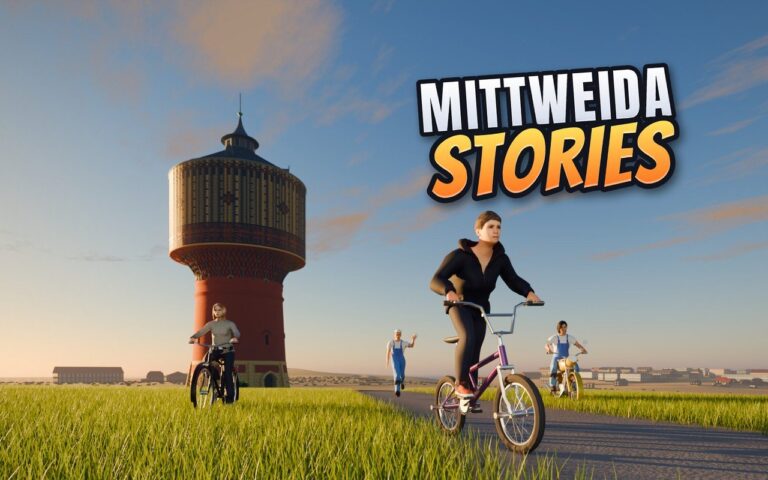 Open World · 3DMittweida StoriesErkunde das echte Mittweida in 3D als Schüler:in, Student:in oder Azubi – mit Rad, Moped und dem 3D-gedruckten Boot der AG.